

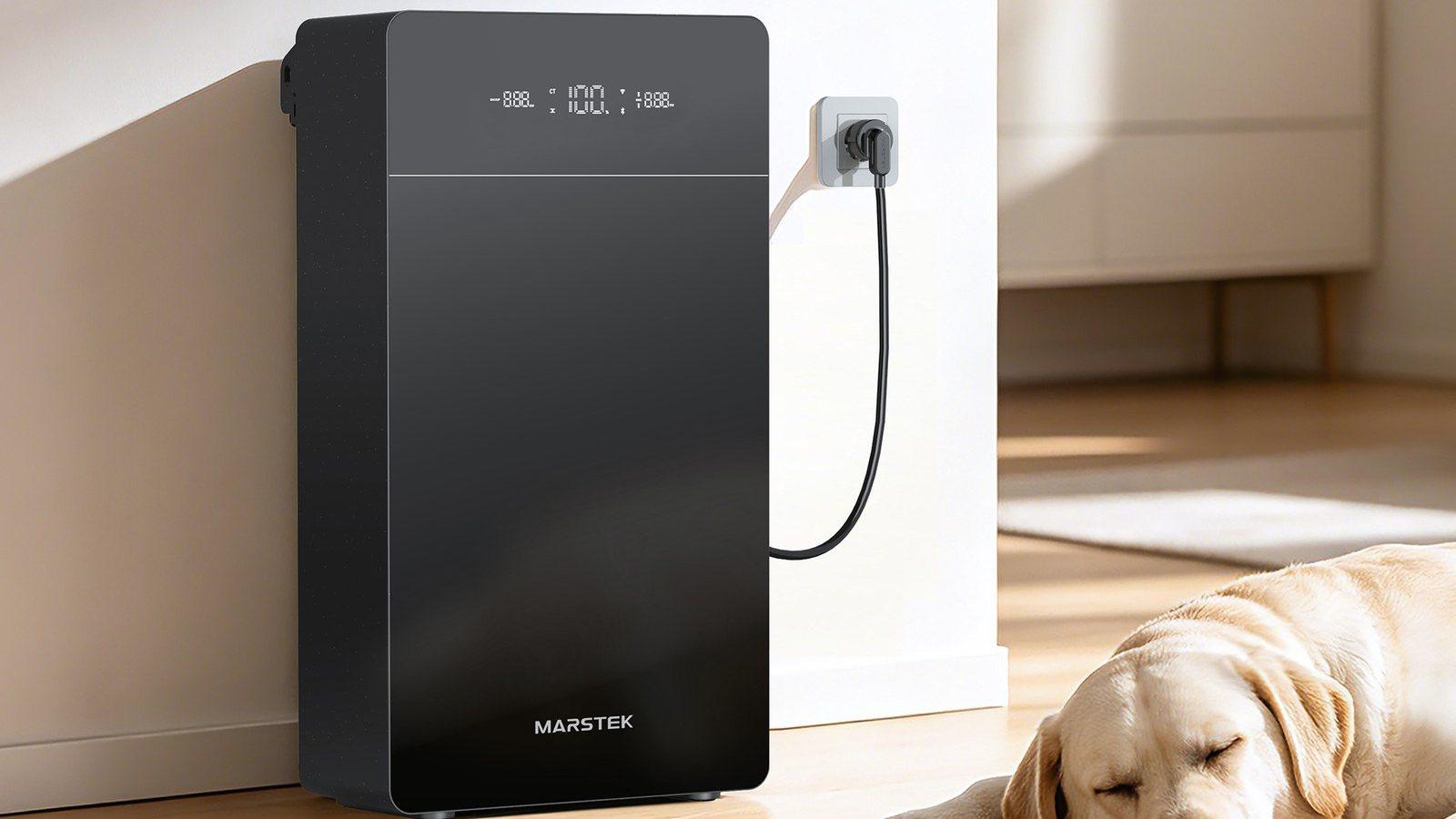
De Marstek-app werkt voor de Venus E 3.0, 4.0 en Max op dezelfde manier. Klik de P1-meter al op je slimme meter voordat je begint (zo doe je dat) en houd de naam en het wachtwoord van je wifi bij de hand.
Voor je begint
- Wifi op 2,4 GHz. De P1-meter werkt alleen op die frequentie.
- Bluetooth aan op je telefoon. De app vindt de meter en de batterij via bluetooth.
- Sta met je telefoon dicht bij het apparaat dat je koppelt.
Stap 1: app en account
- Zoek eerst op "Marstek" in de App Store of Google Play en installeer de app.
- Kies bij het openen de regio "Europese Unie". Een account hoort bij één regio; met een account uit een andere regio kun je niet inloggen.
- Tik dan op "Registreren", vul je e-mailadres en een wachtwoord van 8 tot 30 tekens in en vraag de verificatiecode aan. Die code is 60 seconden geldig, dus vul hem meteen in. Log daarna in.
- Vraagt de app om toestemming voor bluetooth en je wifi-netwerk, geef die dan. Zonder die toestemming lukken koppelen en bijwerken niet.
Stap 2: eerst de P1-meter
- Tik eerst in het hoofdscherm op "Apparaat toevoegen".
- Kies daarna de meter uit de bluetoothlijst: hij heet MST-SMR met een nummer erachter. Geef hem een duidelijke naam, bijvoorbeeld "CT003".
- Vul dan de gegevens van je wifi in.
- Vraagt de app om een update, tik dan op "Nu bijwerken".
- Kies tot slot bij "Meterselectie" het merk en het type van je slimme meter, bijvoorbeeld Kaifa MA304 SMR5.5, en bevestig met "Zeker".
Stap 3: de batterij
- Zet eerst de batterij aan (zo sluit je hem aan).
- Tik daarna op "Apparaat toevoegen" of op de + rechtsboven en kies de batterij uit de lijst. Hij heet "VenusE" of MST- met een code.
- Geef hem dan een herkenbare naam, bijvoorbeeld "VenusE garage", en vul je wifi-gegevens in. Vraagt de app om een update, doe die meteen.
- Kies in het venster dat daarna verschijnt de P1-meter die je net hebt toegevoegd. Komt dat venster niet, tik dan op het basisscherm van de batterij linksonder op "CT" en kies de meter zelf uit de lijst.
- Kijk tot slot linksonder in de app: wordt het CT-symbool groen, dan is de koppeling gelukt.
Stap 4: de fase-instelling
In het CT-menu kies je hoe de batterij meet:
- Driefasensom: kies dit als je huis een driefasenaansluiting heeft, ook als de batterij zelf maar op één fase zit. De batterij telt de drie fasen bij elkaar op en stuurt daarop.
- Enkele fase: alleen als je hele huis en de batterij allebei een eenfasenaansluiting hebben.
Staat dit verkeerd, dan laadt en levert de batterij niet op de momenten die je verwacht.
Stap 5: kies een modus
| Modus | Wat hij doet |
|---|---|
| Zelfconsumptie | Slaat je overschot aan zonnestroom op en levert het terug zodra je huis stroom vraagt. Past bij zonnepanelen. |
| AI-optimalisatie | Laadt op gunstige momenten, op basis van de dynamische prijzen en jouw verbruik. Kies leverancier "Nord Pool" en regio "Nederland". Een dynamisch contract is voor deze modus verplicht. |
| Handmatig | Jij zet per dag de laad- en ontlaadtijden en het vermogen. Past bij een vaste routine. |
| UPS | Laadt de batterij vol zolang het net er is, zodat er zo veel mogelijk noodstroom klaarstaat. Bedoeld voor plekken waar de stroom vaak uitvalt. |
In de app heet zelfconsumptie "Zelf geïnitieerd zelfconsumptiemodel".
Kies je voor handmatig, sla het schema dan op met "Zeker", tik op de drie puntjes achter het schema en kies "Inschakelen". Zet het ontlaadvermogen niet hoger dan 800 watt, tenzij een gecertificeerde elektricien je installatie voor meer heeft goedgekeurd.
Handig in de instellingen
Onder het tandwiel vind je onder meer:
- Wifi wijzigen: nieuw wachtwoord thuis? Vul het hier in en start de batterij daarna opnieuw op.
- Tijd: laat de tijd in de app gelijklopen met de echte tijd, anders starten je schema's op het verkeerde moment.
- Apparaat delen: geef huisgenoten toegang.
- Back-upstroom: aanzetten als je de noodstroomaansluiting op de batterij wilt gebruiken.
- Netwerkvermogen: 800 watt, of hoger na goedkeuring van een elektricien.
Werkt het ook met een HomeWizard P1-meter?
Ik heb twee batterijen. Heb ik twee meters nodig?
De app zegt dat mijn batterij offline is. Wat nu?
Iets onduidelijk? Stel je vraag, dan vullen we dit stuk aan. Laatst bijgewerkt op 7 oktober 2026.